Persönliche Fachberatung
0351 20 44 444Mo-Fr: 8 - 17 Uhr


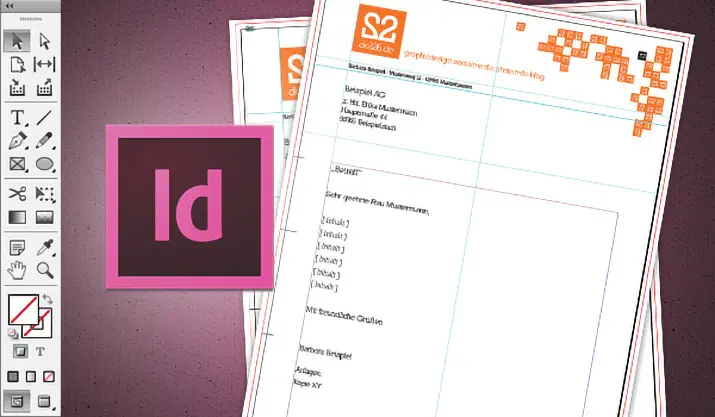
Ein zeitgemäß gestalteter Briefbogen sorgt immer für einen professionellen Eindruck, gleich ob er geschäftlich oder gar privat genutzt wird. Mit ein wenig kreativem Geschick, könnt ihr diesen ersten Eindruck ganz einfach umsetzen und eure persönliche Note verleihen. Im folgenden Tutorial möchte ich euch in 6 Schritten zeigen, wie einfach es ist einen Briefbogen im InDesign CS6 zu erstellen.
Um ein neues Dokument in InDesign anzulegen gibt es zwei Wege. Entweder man drückt die Tastenkombination „Strg + N“ oder ihr geht ins Menu unter den Punkt Datei > Neu > Dokument.
In dem nun folgenden Fenster werden die grundlegenden Einstellungen und Abmessungen festgelegt. Das Format eines Briefbogens ist bereits auf A4 definiert. Wichtig sind vorallem die „Ränder“ und der „Anschnitt“. Diese können nach DIN 5008 (Link) oder frei eingestellt werden. In dieser Anleitung richten wir uns jedoch ausschließlich nach der DIN und hinterlegen folgende Werte:
Hilfslinien sind, wie der Name es schon verrät, zur Orientierung da, um Objekte aneinander zu ordnen. Im zweiten Schritt dienen sie hauptsächlich dazu, das Adressfeld zu definieren, da dies nicht über die „Ränder“-Einstellung geschieht. Man zieht einfach Hilfslinien aus dem Linial heraus und kann sie auf verschiedene Weisen positionieren. In unserem Falle nutzen wir das obere Eingabefeld „Y“ und „X“ um die genau definierte Position von 20 mm vom linken Rand, 45mm von oben, 105 mm vom rechten Rand und 207 mm von unten einzugeben.
Nun können wir ein Textfeld mit der Größe von 85 mm x 45 mm in den Hilfslinienbereich aufziehen und mit den gewünschten Inhalt füllen. Man sollte sich hier im Vorfeld klar sein, ob man den Absender hier mit einberechnet oder ihn in einen anderen Bereich auslagert. Überlicherweise jedoch wird dieser hier mit eingebunden. Jetzt werden nur noch die Schriftgrößen für die Anschrift und den Absender festgelegt und schon ist einer der wichtigen Punkte abgearbeitet.
Diese Marken können je nach Vorliebe alle drei oder auch nur die obere Falz- und die Lochmarke verwendet werden. Wir möchten gern alle drei Marken abbilden und ziehen dafür 1pt starke Linien in Schwarz auf (Länge ca. 7 – 10 mm) und richten diese an folgenden Punkten aus:
Hierbei nutze ich wieder die Eingabefeld „Y“ und „X“. Wichtig ist, das die Marken in den 3mm-Anschnitt hineinragen, damit diese dann beim Endbeschnitt randabfallend sind. Ich persönlich finde es optisch besser, wenn die Lochmarke ein wenig hervorsteht. Ich habe mich hier für die Länge von 10 mm entschieden. Die beiden Falzmarken hingegen haben eine Länge von 7 mm. Dies könnt Ihr aber nach euren Vorstellungen entscheiden. Es muss beispielsweise auch nicht immer die Linienform gewählt werden, sondern gern auch andere geometrische Objekte.
Der Textfeldbereich ist der zentrale Bereich eines Briefbogens. Diesen haben wir bereits am Anfang durch die „Ränder“-Einstellungen definiert und können nun ein Texteld der Größe 170 mm x 172 mm aufziehen. Jetzt kann man mit dem Inhalt loslegen. Betreff, Anrede, Inhalt, Grußformel und Anlagen können nun in gewünschter Typografie erstellt werden.
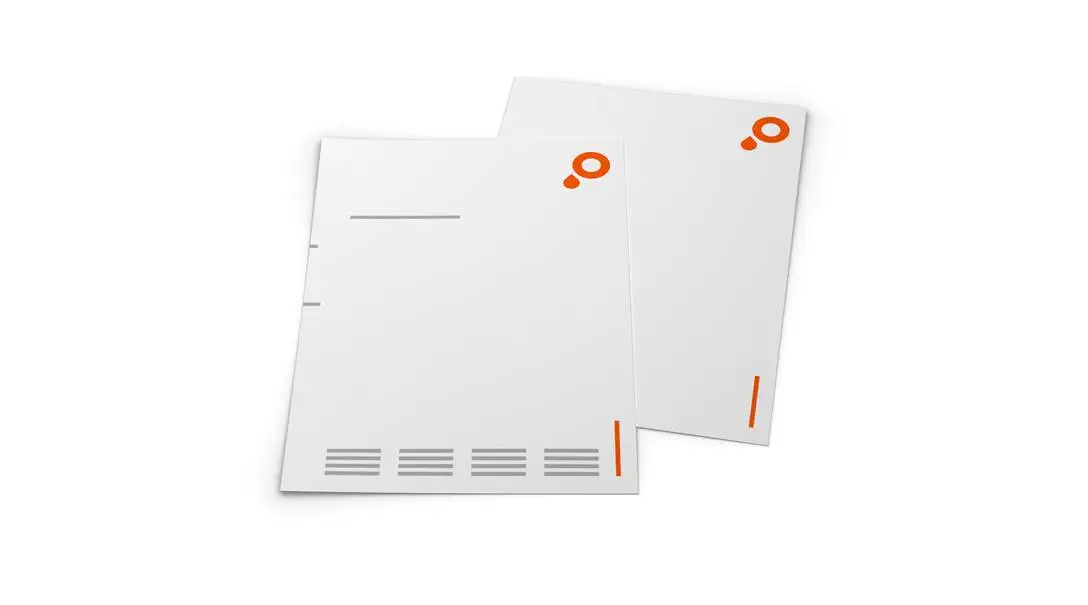
Nun fehlt unserem Briefbogen nur noch ein wenig Charakter in Form von Farbe. Oder anders gesagt, es fehlt noch der Briefkopf und -fuß, dann ist die ganze Sache rund. Der Briefkopf im oberen Bereich beinhaltet das Logo und/oder den Firmennamen. Hier ist es dem Gestalter offen gelassen wie er das Design wählt. Es ist nur darauf zu achten, das der Adressbereich gut lesbar bleibt. Ähnliches gilt für den Fuß des Briefes. Alle wichtigen Geschäftsangaben (Kontakt, Webseite, E-Mail, Kontoverbindungen, Steuernummer ect.) sollten gut lesbar sein und durch eine angemessene Gestaltung hervorgehoben werden. Die Umsetzung erfolgt recht unkompliziert. Das Logo fügt Ihr über Datei > Platzieren ein und richtet es nach euren Vorstellungen aus. Hierbei können wieder Hilfslinien von Vorteil sein, um ein harmonisches Gesamtbild zu erhalten – Nutzt am besten die bereits vorhandenen Linien, so bleibt es übersichtlich.
Da der Fußbereich hauptsächlich mit Text befüllt wird, zieht Ihr euch ein Textfeld in geeigneter Größe auf und hinterlegt alle wichtigen Informationen über euch bzw. der Firma. Je nachdem wie groß der inhaltliche Umfang ist, kann es sinnvoll sein, die Texte in Blöcke zu strukturieren. Hier sind euren Vorstellungen keine Grenzen gesetzt. Ich halte den Bereich in einem Block und ordne meine Informationen zweizeilig an. Um das Ganze etwas zu separieren, ziehe ich darüber zusätzlich eine 1pt starke Linie auf (randabfallend nach rechts) die ich im gleichen Orangeton färbe, wie das Logo. Dazu lege ich ein neues Farbfeld über das Menu Farbfelder > Neues Farbfeld an und stelle den gewünschten Farbton ein:
Jetzt nur nochmal speichern und fertig ist euer individueller Briefbogen.